
[bsf-info-box icon_type=”custom” icon_img=”id^412|url^https://speed-vpn.com/wp-content/uploads/2016/11/vpn-1-1.png|caption^null|alt^null|title^vpn|description^null” img_width=”62″ icon_style=”circle” icon_animation=”swing” title=”راهنمای اتصال به سرویس VPN در آیفون و ایپد (PPTP & L2TP )” hover_effect=”style_2″ pos=”top” title_font_style=”font-weight:bold;” title_font_size=”desktop:30px;” title_font_color=”#000000″]
1- به ترتیب وارد قسمت های زیر شوید و سپس مانند عکس انجام دهید
Setting>>General>VPN>>Add VPN Configuration[/bsf-info-box]
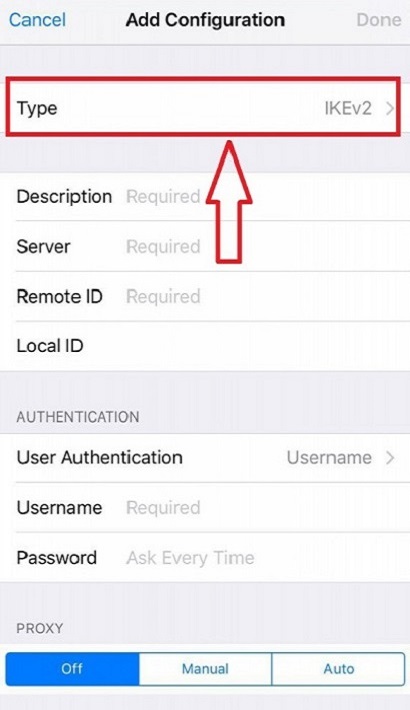
2- برای ساخت نوع اتصال PPTP طبق عکس زیر انجام دهید

3- طبق عکس زیر فیلدهای مورد نظر را پر کنید
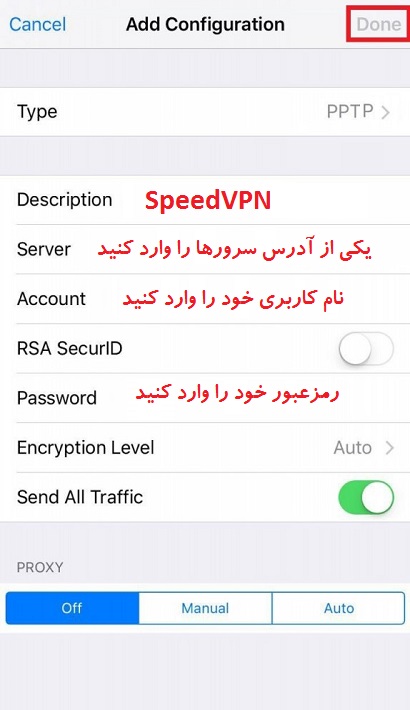
توجه نمایید هر کدام از سرورهای زیر میتوانید برای اتصال استفاده کنید
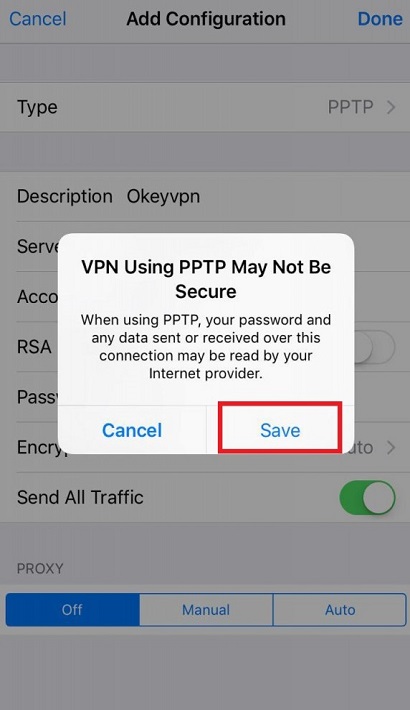
4- تنظیمات وارد شده را Save کنید
5- روی کانکشن ساخته شده کلیک کنید و به دکمه را به سمت راست بکشید،
در صورت آمدن آیکون VPN در بالای صفحه شما به سرورهای پرقدرت اسپید وی پی ان متصل شده اید
آموزش L2TP در آیفون و ایپد
توجه داشته باشید که کلیه مشخصات مثل قبل میباشد فقط در قسمت Type باید گزینه L2TP را انتخاب کنید.
عدد زیر را برای Secret گزینه زیر را وارد کنید :
123456
مشکلات عمومی کاربران در سرویس VPN
وقتی این حالت پیش میاید، به احتمال زیاد نام کاربری ویا رمز عبور را اشتباه میزنید، یا اینکه اکانت شما در سیستم بیش از دو کاربر آنلاین هست میتوانید از پنل کاربری اعتبار خود را نیز چک کنید
[/vc_toggle]