[bsf-info-box icon_type=”custom” icon_img=”id^391|url^https://speed-vpn.com/wp-content/uploads/2016/11/shadowsock-1-1.png|caption^null|alt^null|title^shadowsock|description^null” img_width=”82″ icon_style=”circle” icon_animation=”swing” title=”راهنمای اتصال به برنامه Shadowsocks در سیستم آندروید” hover_effect=”style_2″ pos=”top” title_font_style=”font-weight:bold;” title_font_size=”desktop:30px;” title_font_color=”#000000″]
[/bsf-info-box]
۱- ابتدا نرم افزار مورد نیاز برای کانکت شدن را از لینک زیر دریافت و نصب کنید:
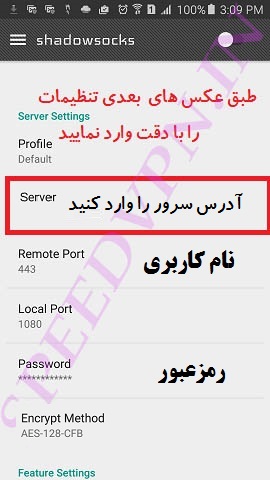
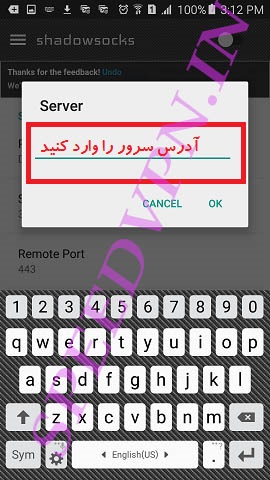
3- یکی از آدرس های سرور بالا را انتخاب کرده و در این قسمت وارد نمایید. و بر روی OK بزنید
برای دریافت نام کاربری و رمزعبور مخصوص اتصال به سرویس جدید Shadowsocks کلیک کنید
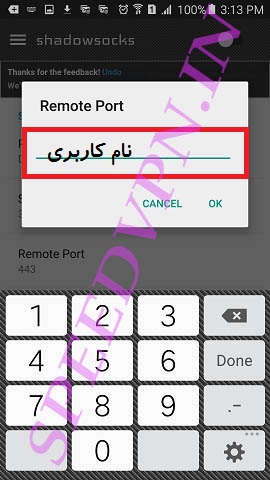
نام کاربری خود را در کادر زیر ( Remote Port ) وارد نمایید
حتما توجه داشته باشید که این نام کاربری با نام کاربری که از سایت دریافت کرده اید فرق دارد
اگر نام کاربری برای سرویس Shadowsocks رو ندارید، برای دریافت آن کلیک کنید
4- بقیه تنظیمات رو طبق عکس های زیر انجام بدید، دقت کنید دقیق طبق عکس باشد
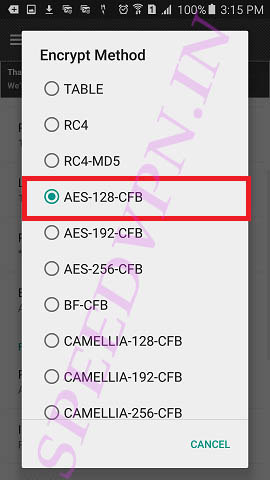
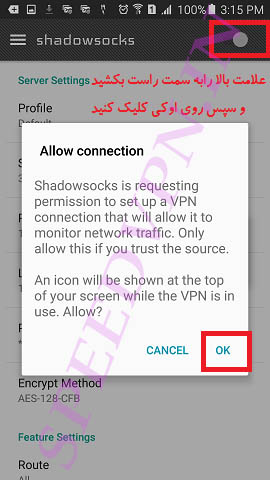
5- شما باید دکمه اتصال رو روشن کنید، و بعداز زدن پیغام OK صبر کنید تا متصل گردد