[bsf-info-box icon_type=”custom” icon_img=”id^389|url^https://speed-vpn.com/wp-content/uploads/2016/11/cisco-1-1.png|caption^null|alt^null|title^cisco|description^null” img_width=”56″ icon_style=”circle” icon_animation=”swing” title=”خرید سیسکو برای آیفون | راهنمای اتصال به سرویس سیسکو در آیفون و آیپد” hover_effect=”style_2″ pos=”top” title_font_style=”font-weight:bold;” title_font_size=”desktop:30px;” title_font_color=”#000000″]
خرید سیسکو برای آیفون
توصیه میشود کانکشن هوشمند رو نصب نمایید و از آن طریق به سرویس سیسکو متصل گردید، ولی در صورتی میخواهید با کانکشن خود سیسکو متصل گردید طبق دستور العمل زیر انجام بدید
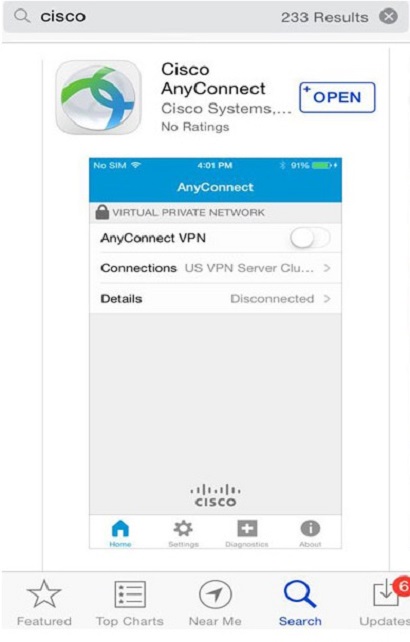
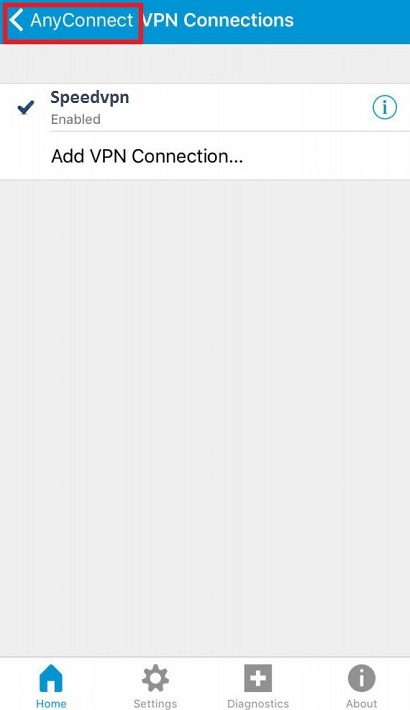
۱- جهت اتصال و استفاده از سرویس سیسکو بروی آیفون و آیپد نیاز است که ابتدا برنامه AnyConnect را از Apple Store دانلود و نصب نمایید و سپس مطابق آموزش زیر عمل نمایید
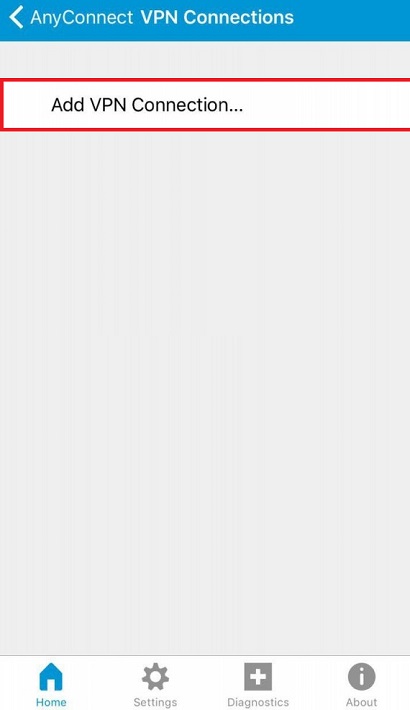
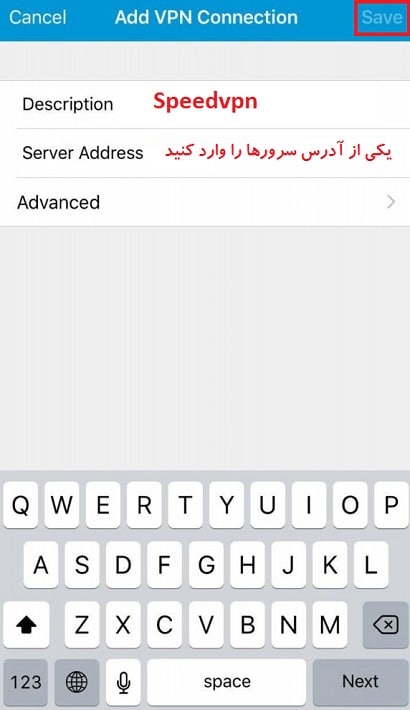
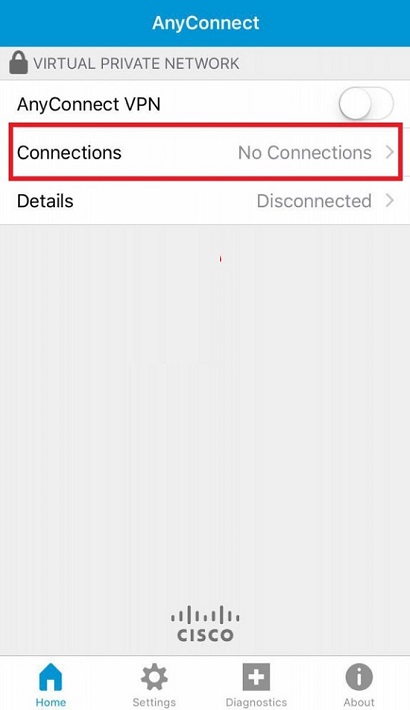
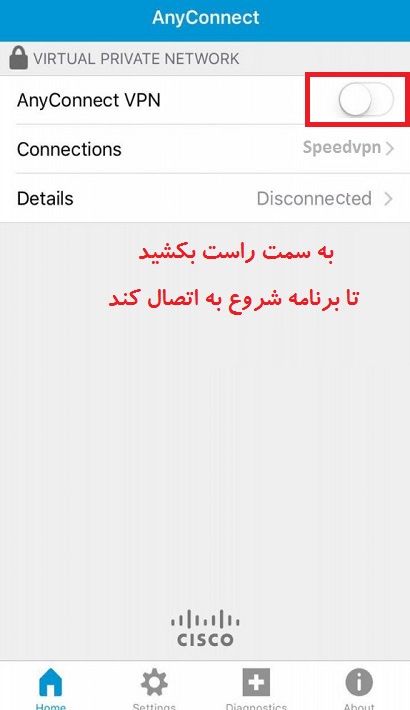
۴- روی کانکشن ساخته شده کلیک کنید
خرید cisco anyconnect
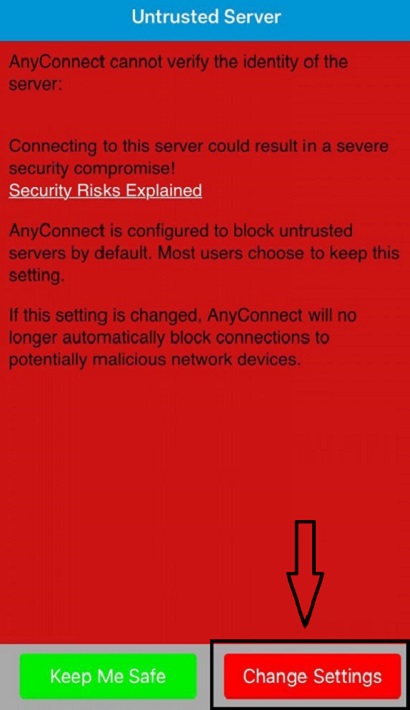
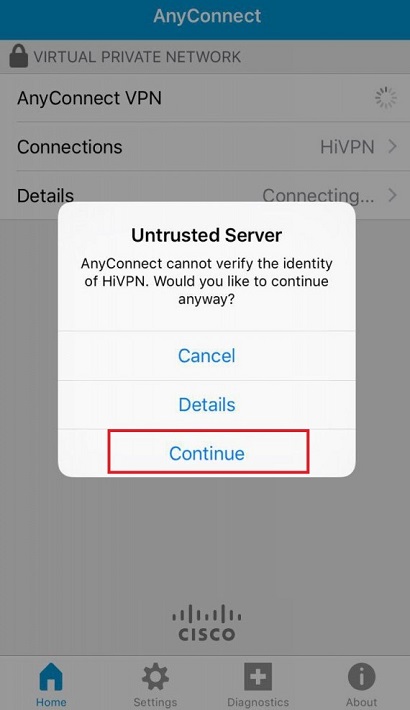
۵- در صورت مشاهده پیغام زیر، طبق راهنما انجام بدید
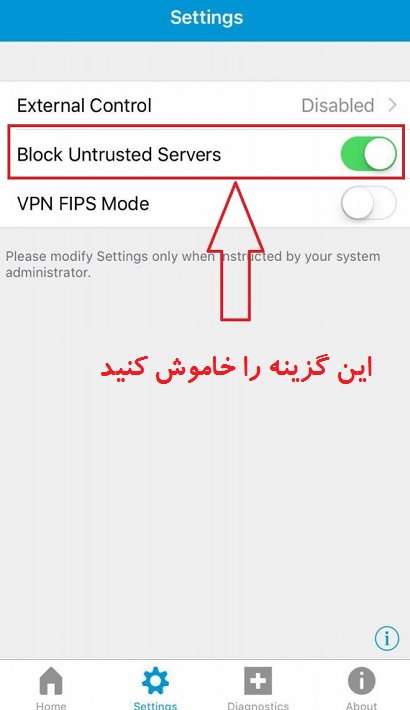
۶- Block Untrusted VPN را OFF کنید
۷- روی Continue کلیک کرده
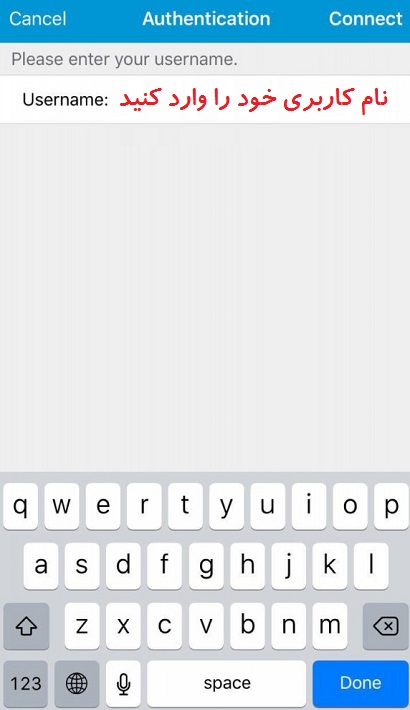
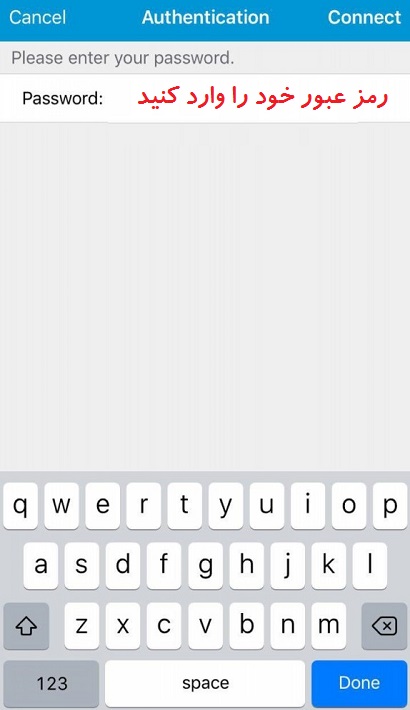
۸- نام کاربری و کلمه عبور خود را با حرف کوچیک وارده کنید
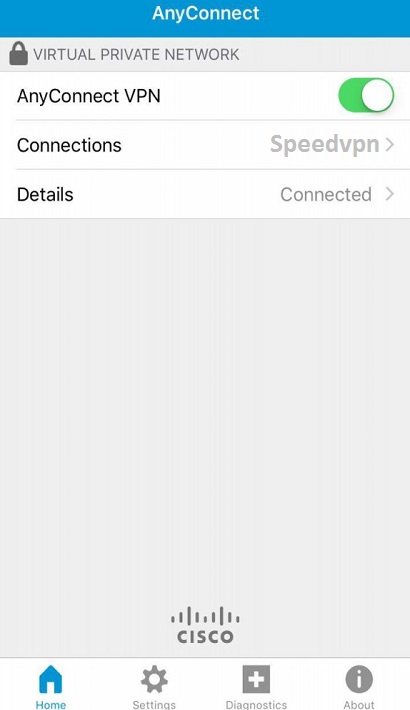
۹- در صورتی که مراحل را به درستی انجام داده باشید عکس زیر به شما نمایش داده میشود
اتصال شما به درستی برقرار شد، به عنوان مثال الان به راحتی سایت یوتیوب براتون باز میشود
مشکلات عمومی کاربران در سرویس سیسکو
بعداز اینکه رمز عبور رو میزنم دوباره رمز رو ازم میخواد، مشکل از چیه ؟!؟
وقتی این حالت پیش میاید، به احتمال زیاد نام کاربری ویا رمز عبور را اشتباه میزنید، یا اینکه اکانت شما در سیستم آنلاین هست میتوانید از پنل کاربری اعتبار خود را نیز چک کنید
خرید سیسکو برای آیفون در سایت مرکزی خرید vpn برای آیفون
خرید اکانت سیسکو برای ایفون
خرید cisco anyconnect
خرید اکانت cisco anyconnect
اکانت سیسکو رایگان


1 دیدگاه.
با تشکر از آموزش کامل