
[bsf-info-box icon_type=”custom” icon_img=”id^388|url^https://speed-vpn.com/wp-content/uploads/2016/11/openvpn-1-1.png|caption^null|alt^null|title^openvpn|description^null” img_width=”56″ icon_style=”circle” icon_animation=”swing” title=”راهنمای اتصال به سرویس openvpn در آندروید” hover_effect=”style_2″ pos=”top” title_font_style=”font-weight:bold;” title_font_size=”desktop:30px;” title_font_color=”#000000″]
[/bsf-info-box]
۱- ابتدا نرم افزار مورد نیاز برای کانکت شدن را از لینک زیر دریافت و نصب کنید :
3- پس از اجرای برنامه OpenVPN طبق عکس های زیر انجام بدید
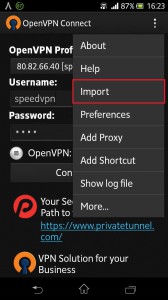
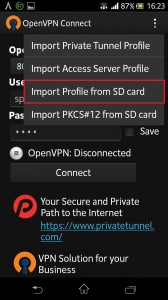
4- محل فایلی را که داخل گوشی یا تبلت خود وارد کرده اید را به برنامه نشان دهید
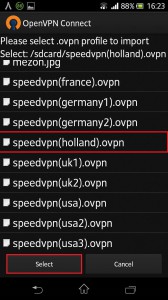
توجه داشته باشید که فایلی که پسوند ovpn دارید را باید انتخاب کنید
5- نام کاربری و رمزعبور خود را با حروف کوچک وارد کرده و روی دکمه Connect کلیک کنید، پیغام بعدی رو نیز OK کنید
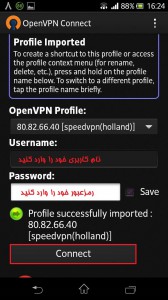
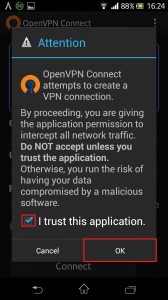
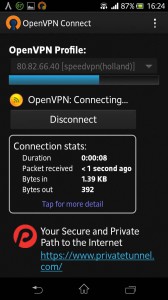
6- بعداز زدن دکمه Connect طبق عکس زیر بعداز چند ثانیه شما به سرویس وصل خواهید شد
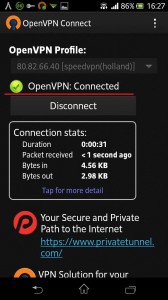
7- در صورتی که اتصال موفقیت آمیز باشد، عکس مانند عکس زیر را مشاهده میکنید
مشکلات عمومی کاربران در سرویس OpenVPN
وقتی این حالت پیش میاید، به احتمال زیاد نام کاربری ویا رمز عبور را اشتباه میزنید، یا اینکه اکانت شما در سیستم آنلاین هست میتوانید از پنل کاربری اعتبار خود را نیز چک کنید
[/vc_toggle]