[bsf-info-box icon_type=”custom” icon_img=”id^389|url^https://speed-vpn.com/wp-content/uploads/2016/11/cisco-1-1.png|caption^null|alt^null|title^cisco|description^null” img_width=”56″ icon_style=”circle” icon_animation=”swing” title=”راهنمای اتصال به سرویس سیسکو در ویندوز” hover_effect=”style_2″ pos=”top” title_font_style=”font-weight:bold;” title_font_size=”desktop:30px;” title_font_color=”#000000″]
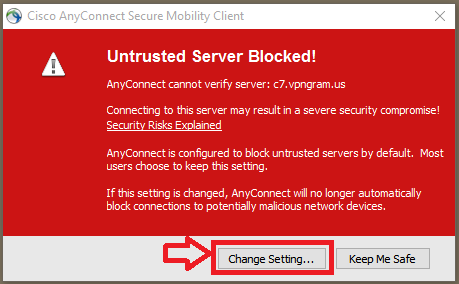
[/bsf-info-box]۳-در صورتی که پنجره پایین برای شما نمایش داده شد ،روی گزینه مشخص شده کلیک کنید
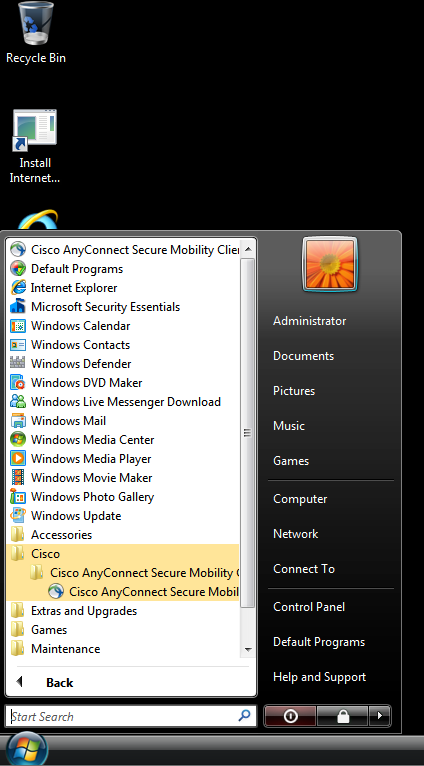
۱- ابتدا نرم افزار مورد نیاز برای کانکت شدن را از لینک زیر دریافت و نصب کنید:
۳-در صورتی که پنجره پایین برای شما نمایش داده شد ،روی گزینه مشخص شده کلیک کنید

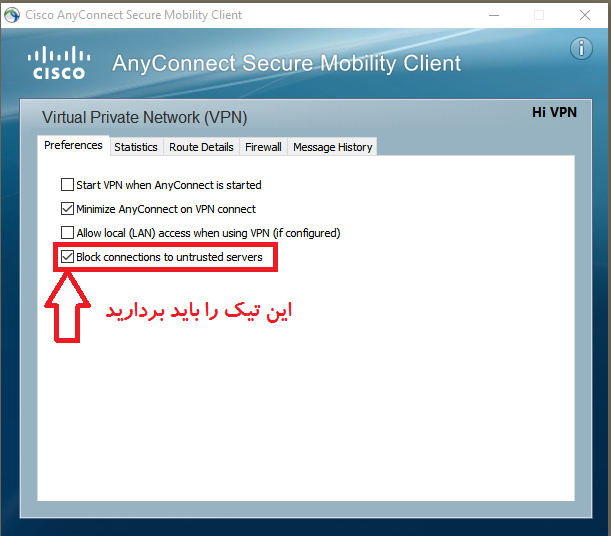
۴- تیک گزینه آخر را بردارید “Block connections to untrusted servers” و پنجره را ببندید
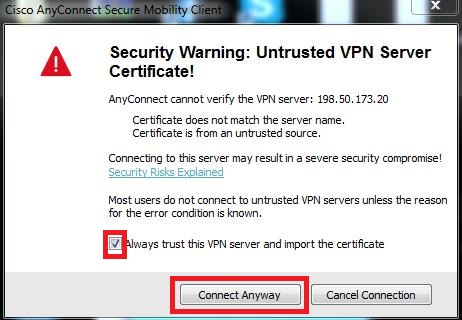
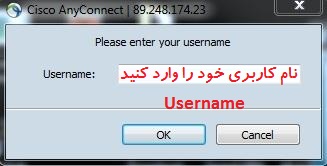
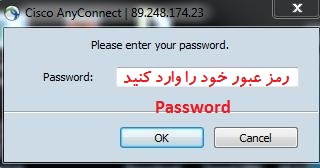
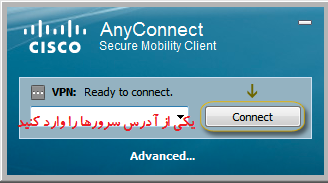
۵- عکسهای زیر برای شما نمایش داده میشود که طبق راهنما شما انجام دهید
۶- پس از کلیک بروی دکمه کانکت پنجره ای مشابه تصویر زیر برای شما به نمایش در خواهد آمد که می بایست یوزرنیم و پسورد اکانت خود را وارد و بروی دکمه OK کلیک کنید
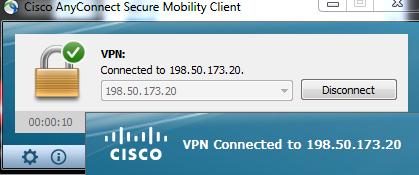
۷- در صورتی که عکس زیر برای شما نمایش داده شود، شما به سرورهای قدرتمند سیسکو speedvpn وصل شده اید
مشکلات عمومی کاربران در سرویس سیسکو